顯示具有 Gimp 標籤的文章。 顯示所有文章

2009年8月12日 星期三

Gimp 教學: 美化照片 , 寶麗來 / 拍立得 效果 | Gimp Tutorial: Photo Editing, Polaroid Effect

Gimp除了可以用來畫畫以外,還可以做一些簡單的照片編輯. 現在數碼相機越來越流行,很多朋友都會拿著拍拍拍,高興得不得了.但是拍完的照片,放在電腦裡可能會有點單調.我們可以用Gimp來做一些小動作,把美美的照片搖身一變,變成一張專業的Polaroid照片.傳送給朋友也可以炫耀一下~

以下是這個教學的成品, 覺得怎麼樣??

教學部份:

1.首先, 我們需要一張圖片, 用gimp打開. 再更改圖片大小, 像下圖:

2.再來就是更改畫布的大小, 小心圖片大小和畫布大小是不同的. 如果不清楚,可以參考我之前的基本教學.

3.先建立一個圖層叫”Background”,再把Background圖層填上白色.

4.再建立一個圖層叫”paper”,做Polaroid的背景.顏色可以設定為”dbdbdb”.

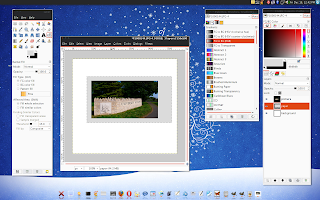
5.為了加上立體感, 我們會為”Picture”這個圖層上面加上一個邊框的效果. 右鍵”picture”圖層, 選”Alpha to selection”, 再按”Select” => “Border”, 像下圖.

6.因為border只有一個Pixel(像素)的關係, 我們基本上是看不到的 >.<”, 沒關係. 我們再加上一個圖層,叫border.

7.為border填上黑色,再按”Filer” => “Light and Shadow” => “drop shadow”, 把x 和 y 填上0,0. 然後”Blur radius”填上10. 就會看到下圖的效果.

8.我們只想要照片上有陰影,所以要去除”paper”圖層上面的陰影. 首先, 右鍵”Picture”圖層,”Alpha to selection”, 按鍵盤上的”Crtl + I”, 目的是反轉選擇範圍, 點選”border”圖層,按鍵盤上的”Delete”.我們可以在下圖看得到”picture”以外的陰影已經bye bye 了.

9.在這裡,我們可以用”Colors” => “Curves” 來調整光暗. 像以下的圖:

10.加上文字

11.旋轉文字

12.這裡我們想把幾個圖層合併. 首先,點擊”Background”圖層的”眼睛”,把他弄成隱藏起來. 右鍵”Picture”圖層, 選”Merge visible layer”,按ok.像下圖.

13.一張Polaroid直直的,很死板,所以我們會用功能強大的IWrap來改變他的造型.設置可以像下圖,然後在左邊的預視裡,慢慢”推”~

14.最後旋轉”paper”圖層.再用Drop Shadow給他一個陰影.

15.點選陰影圖層,按”Filters”=>”Blur”=>”Gaussian Blur”,設置像下圖:

16.在這裡我們會加上一個貼紙. 新增一個圖層叫”Sticker”, 按”Ctrl + r”可以激活方塊選擇功能. 像下圖:

17.填上顏色.

18.按”Ctrl + e”可以激活橡皮擦功能, 像下圖的方式擦~

19.點選sticker圖層,在上面的Opacity(透明度), 用大概50%.

這樣你的作品就完成了~

謝謝觀賞, 有空請留言~

Gimp 基本教學:圖層和畫布概念 | Gimp Basic Tutorial:Layers and Canvas

很多人在用Photoshop或者Gimp的時候,都會被一些莫名其妙的專用名詞給弄糊塗,好像圖層和畫布這兩個概念. 但是萬丈高樓從地起,我們今天就把這個概念給弄清楚吧.首先請看以下兩個插圖.

例圖一:

例圖二:

在第一個插圖中,我們可以看到裡面有一個畫布和四個不同的圖層.從這裡大家可以理解到我們每次開一個新的檔案時,Photoshop或者是Gimp 都會問我們的畫布到底要多大.那個畫布就是指例圖一的畫布.我們的作品都會在這個”畫布”上完成的.而且,畫布的大小就等於以後圖片的大小,一般都會用 Pixel來定義大小的.如果圖層超過了畫布的范圍,將不會出現在作品中.
圖層的概念:

我們可以想像每一個圖層就像每一片投影片,有顏色的地方就會投射到畫面上,透明的地方就當然沒圖啦~在每個圖層一個疊一個的時候,作品就會慢慢的成形.在不同的圖層管理不同的造形,顏色,會方便我們去處理作品,這個概念在Photoshop和Gimp中,是一致的.
當兩個圖層重疊的時候,上面圖層的畫像會蓋住下面圖層.就像圖一和圖二中的綠色方塊和藍色圓形.藍色蓋住了綠色方塊的右上角. 當然,因為圖層三的圖像也蓋住了下面的圖層(圖層二和圖層一),所以就造成了例圖二的情況.
最後,因為圖層四只有文字,並沒有背景顏色,所以就像例圖二的情況一樣,只有”文字2″是蓋住下面的文字方塊.清楚吧~?
如何用Gimp控制圖層:

我會在以下的范例中,示范怎樣去創造,管理每一個圖層.

1.首先,我們創造一個新的畫


2.然後會在右邊的輔助工具箱找到圖層管理.在這裡可以控制所有的圖層,包括新增圖層,刪除圖層,改變圖層次序(放在上面的,會蓋住下面的圖層).剛創造的畫布會有一個預先創造的圖層,一般會叫”Background”或”背景”,當我們點選他的時候,畫布上會有一個黃黑色的虛線,這就代表圖層的范圍.我們可以在這個圖層的范圍內編輯我們的圖像.


4.開創一個新的圖層,在圖層管理工具箱的左下角可以找到一新增圖層的按鈕,按一下,一個對話視窗會出現,在這裡,你可以為這個新的圖層做定義.如圖層名稱,大小,圖層背景顏色(前景顏色,後景顏色,白色或者透明). 最後按”OK,確定”.

5.在圖層管理工具箱點選新的圖層,可以在畫布上看到他的大小范圍(黃黑色的虛線).雙擊圖層可以重新命名圖層.在圖層上按右擊會有很多圖層的管理工具,大家可以慢慢摸索摸索~

大家清楚明白了吧?

如果有甚麼不明白的話,歡迎留下意見,好讓大家研究研究~
謝謝觀賞~

Gimp 教學: 快速建立Web2.0反射字體 | Gimp Tutorial: Quick Build Web2.0 Reflection Font

如果大家有留意最近的廣告或者是網頁的話,你們應該會察覺到無論是標題,標識,商標都會運用倒影,反射來增加立體感和時代感,而且用來強調現在是 Web2.0的時代.以下我就會用簡單和容易明白的教學,讓大家可以用Gimp來制造你們想要的Web2.0效果.請參考以下的教學:

1. 我們先用Gimp開創一個畫布,然後在上面寫上一個字,或者是一個圖片都可以.

2. 在右邊的工具箱裡,點擊剛剛寫上的字,點右鍵 => 複製圖層 => 會看到以下的效果.

3. 連續點擊兩下’steven#1′,你可以把它重新命名為’reflection’或者是’反射’. 記得把這個圖層放在原圖層的下面.

4. 在右邊的工具箱點選’Reflection’圖層,然後在畫布的上面選’Layer,圖層’ => ‘Transform,變形’ => ‘Flip Vertically,垂直翻轉’. 再按主工具箱裡的’Move,移動’工具來向下移動’Reflection’圖層. 像以下兩圖

5. 好了,接著要幫’Reflection圖層’加上特效,讓它變得跟倒影一樣.我們可以用Layer Mask來實現,它是一個Mask工具可以令圖層變得透明,而透明的地方是我們可以設置的. 先點選’Reflection’圖層,然後右鍵 => ‘Add Layer Mask,圖層面罩 ‘,會看到以下的對話視窗,選第一個’White (Full Opacity), 白色 (不透明)’,然後按’Add,加上’.

6. 如果成功加上Layer Mask的話,大家會看到像以下右工具箱的Reflection 圖層有個黑色小箱子,這就是Layer Mask.

7. 其實剛剛加的Layer Mask, 它是設定為’白色不透明’的, 如果在Layer Mask上面畫上黑色,那麼圖層就會變成透明, 透明的地方就是你加上黑色的地方.在以下的圖,我在Layer Mask 上面加上一個’白色到黑色’的漸變, 所以圖層就會慢慢的變成透明.按左邊的主工具箱,選’Gradient,漸變’工具,然後再确定前景的顏色為白色,後景的顏色為黑色.在畫布上從上到下拉一條直線,最後你可以得到像下圖的效果~

ps.你可以在拉直線的同時按Crtl鍵,方便你畫直線用的,很方便~
8. 最後依你的喜好再為圖層加點修改,我喜歡把反射弄的淡一些,那麼看上去不會太’假’.方法是選畫布上的’Colors,顏色’ => ‘Curves, 曲線’, 拉動曲線來修改光暗.挺好用的說~

完成!

謝謝觀賞~ 如果有任何疑問,歡迎留言~~~

2009年8月11日 星期二

用gimp畫立體盒子 Draw 3D box with Gimp


使用Gimp的時候,除了比Adobe Photoshop用的資源要少以外,他的功能其實是非常強大的.雖然Photoshop CS4有畫立體的新功能,但是Gimp畫立體的功力也不小.以下就說明怎樣用Gimp去畫一個立體的盒子.
前言

在這個教學裡,假設一個盒子有六面,如果你從單一方向看過去,你只會看到盒子的其中三個面.就像以下的例子. 我先做了三個面, 然後把他們切下來, 再交由Gimp幫我去把圖貼到箱子的其中三個面, 另外那三個,因為我們看不到,所以不必弄啦~

實驗開始!

請先下載以下的三個圖,分別是front.png, side.png 和 top.png


用Gimp分別打開以上的三張圖.

先選擇front.png的視窗,然後選上面的‘Filters => Map => Map Object…’,如下圖:


參照以下的設定.
1.

2.

3.

4.

5.

6.然後按OK.,先去喝杯茶,讓Gimp自動幫你制造箱子,然後你的圖就完成啦~

挺有聖誔節氣氛的~
總括來說, Gimp 的 Map Oject 功能提供了很多選擇, 他支持平面, 球體和柱體,還有很多參數讓我們去調整立體的效果,有空的話不妨試試~
謝謝觀賞~